
Benutzer-Dokumentation

Übersicht
Das Ticketsystem unterstützt die Feuerwehr Emmering bei der strukturierten Verwaltung und Bearbeitung von Aufgaben, Störungen und Projekten. Es ermöglicht eine zentrale Übersicht aller offenen und erledigten Tickets, sorgt für transparente Kommunikation und automatische Benachrichtigungen. Tickets können sowohl über die Web-Oberfläche als auch per E-Mail erstellt werden. Gruppenmitglieder werden automatisch informiert, wenn ein Ticket ihrer Gruppe zugeordnet wird und kein Bearbeiter gesetzt ist. Das System erleichtert die Zusammenarbeit und stellt sicher, dass keine Aufgabe verloren geht.
1. Anmeldung
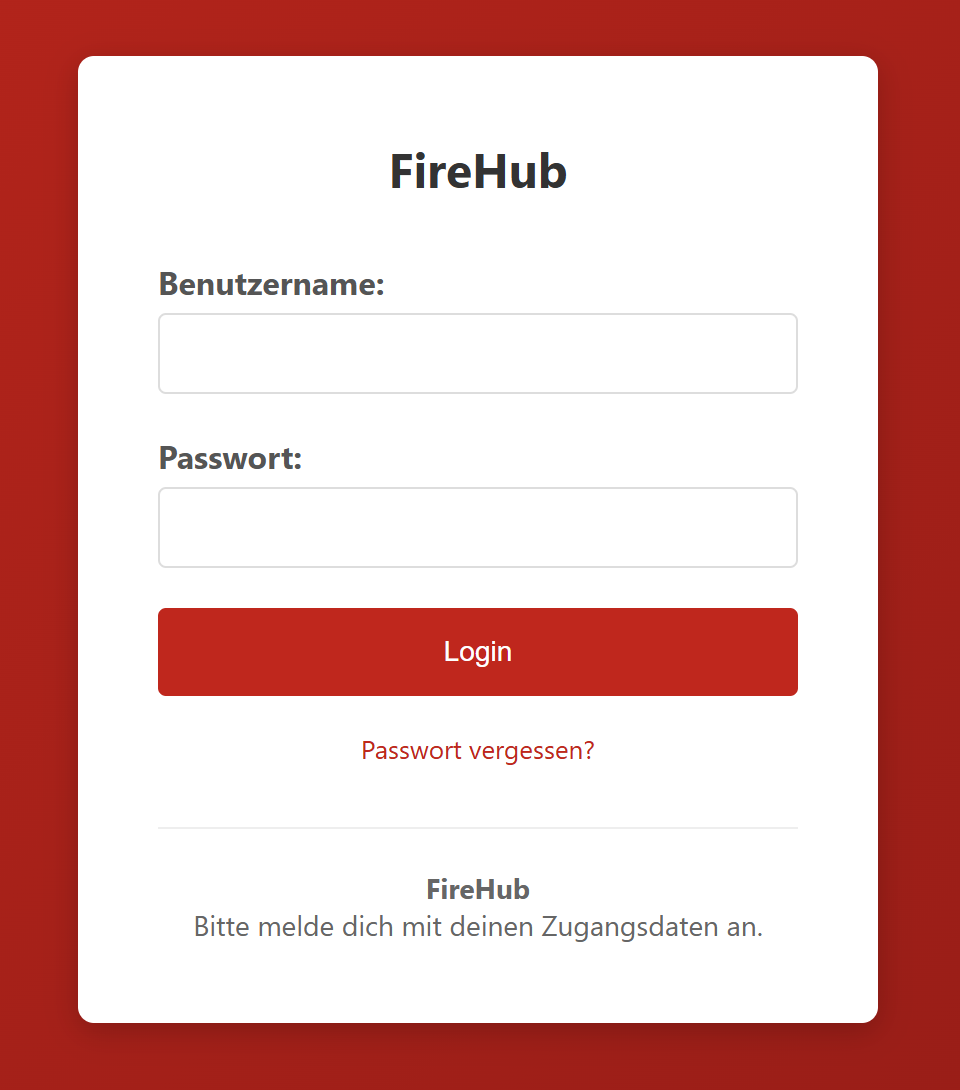
- Rufe die Seite ticket.ff-emmering.de im Browser auf.
- Gib deinen Benutzernamen und dein Passwort ein. Solltest du dein Passwort vergessen haben, kannst du über "Passwort vergessen" ein neues anfordern.
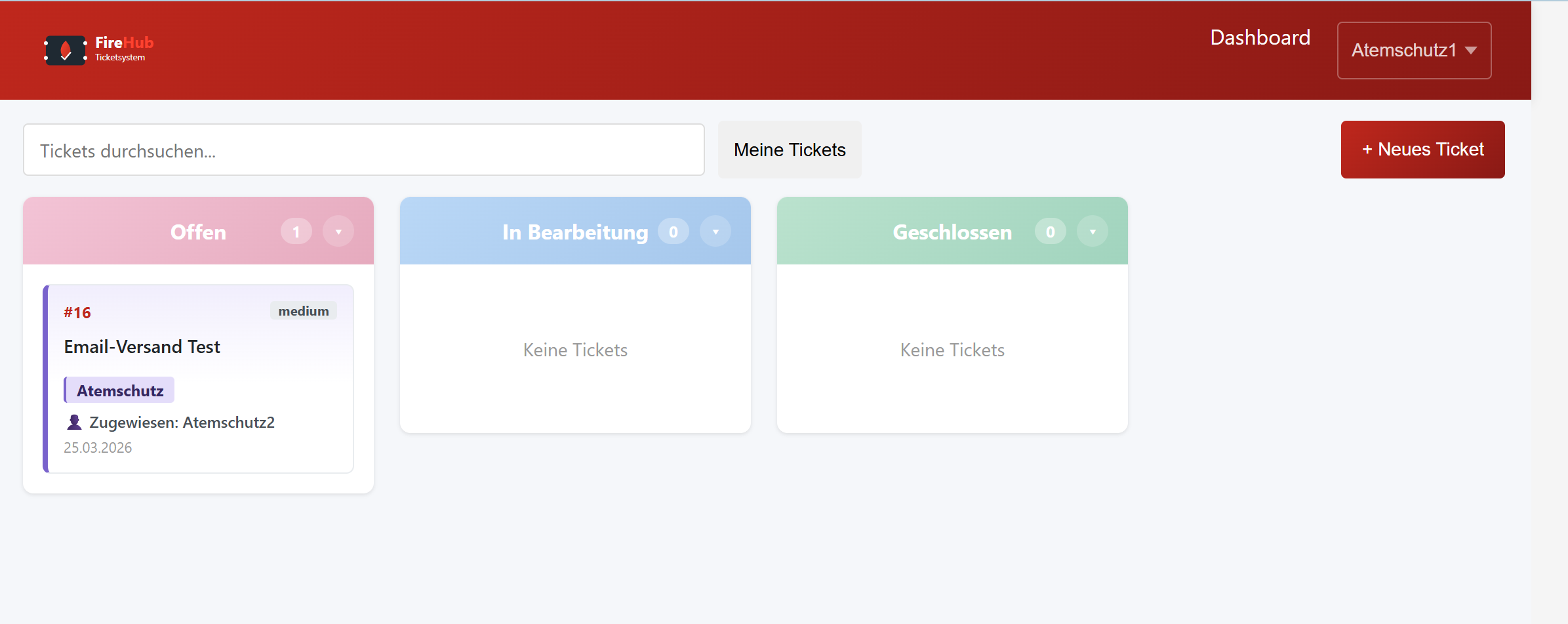
- Nach erfolgreicher Anmeldung gelangst du direkt auf das Dashboard mit einer Übersicht aller für dich relevanten Tickets.
2. Ticket-Erstellung
a) Über die Web-Oberfläche
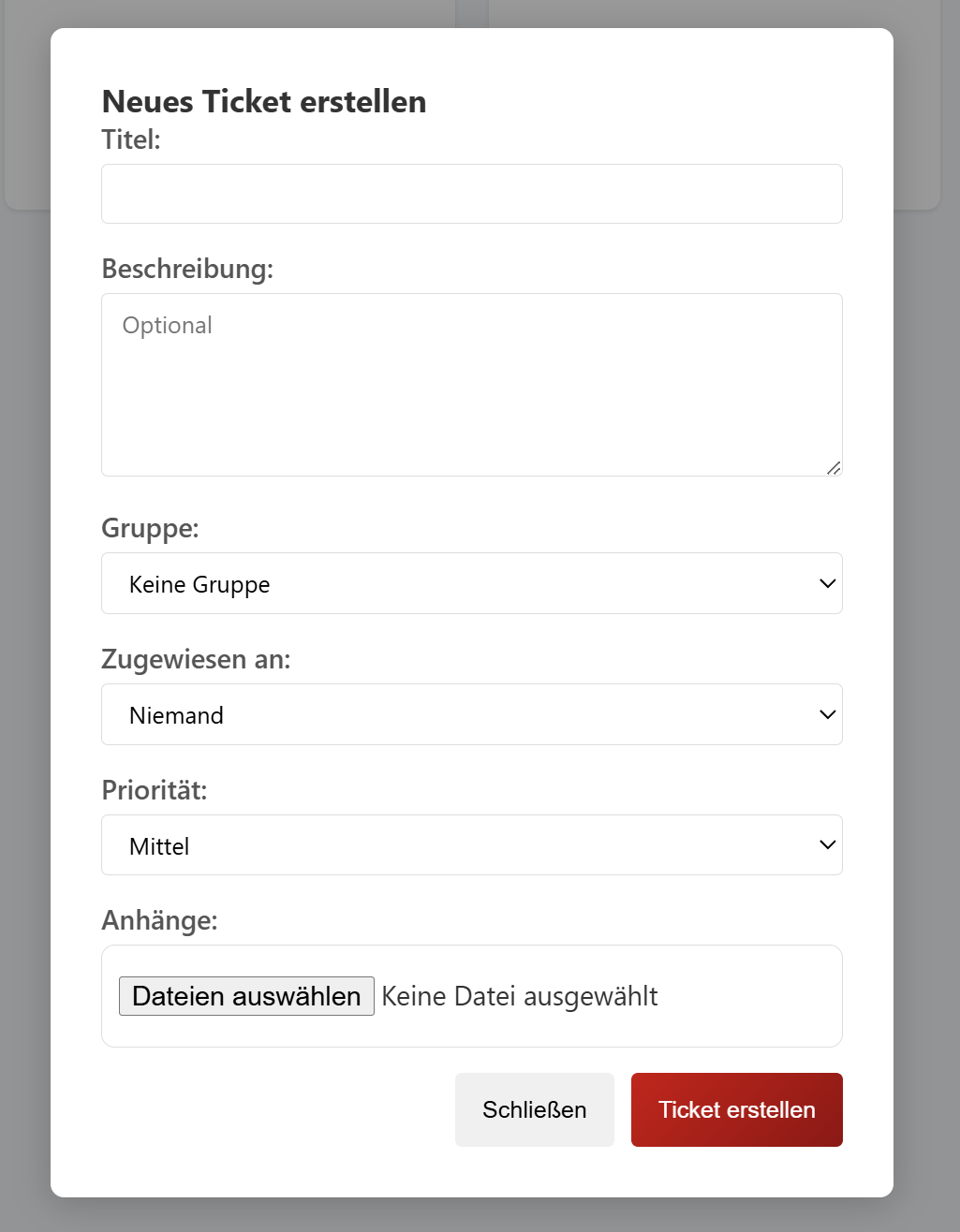
- Klicke auf "Neues Ticket" im Hauptmenü oder auf der Startseite.
- Trage einen aussagekräftigen Titel und eine möglichst genaue Beschreibung ein, damit das Problem oder die Aufgabe klar wird.
- Wähle die passende Gruppe aus, damit die richtigen Personen informiert werden.
- Optional kannst du eine Priorität setzen (z.B. "hoch" bei dringenden Problemen) und Anhänge wie Fotos oder Dokumente hinzufügen.
- Mit "Erstellen" wird das Ticket angelegt und die zugehörigen Gruppenmitglieder werden automatisch benachrichtigt.
b) Per E-Mail
- Sende eine E-Mail an ticket@ff-emmering.de.
- Betreff = Titel des Tickets
- Text = Beschreibung
- Anhänge werden übernommen
3. Ticket-Bearbeitung
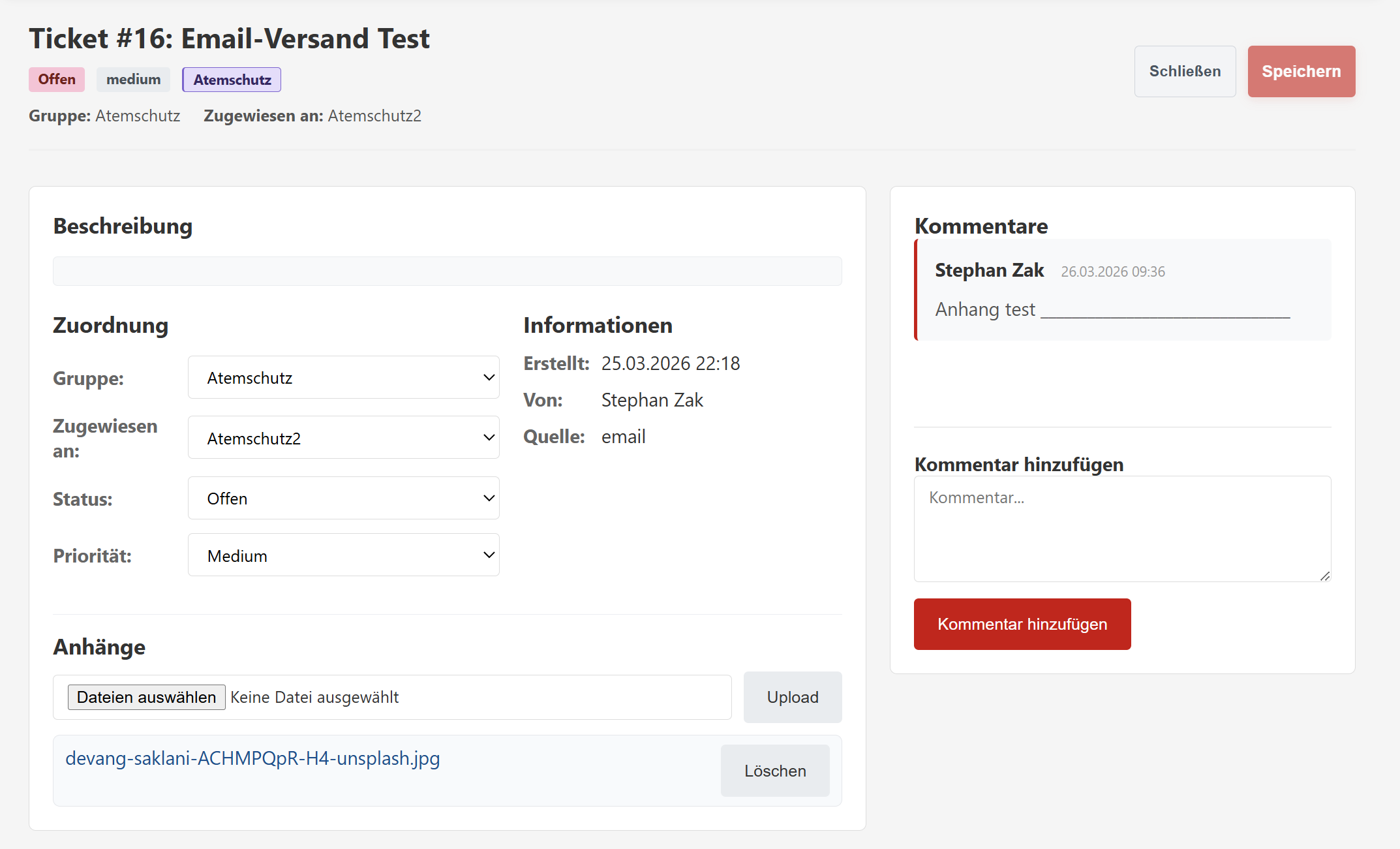
- Klicke in der Ticketübersicht auf das gewünschte Ticket, um die Detailansicht zu öffnen.
- Je nach Berechtigung kannst du den Status (z.B. offen, in Bearbeitung, erledigt), die Gruppe, den Bearbeiter und die Beschreibung anpassen.
- Alle Änderungen werden erst nach Klick auf "Änderungen speichern" übernommen. Die betroffenen Personen werden automatisch informiert.
- Du kannst auch Dateien nachträglich anhängen oder entfernen.
4. Kommentare
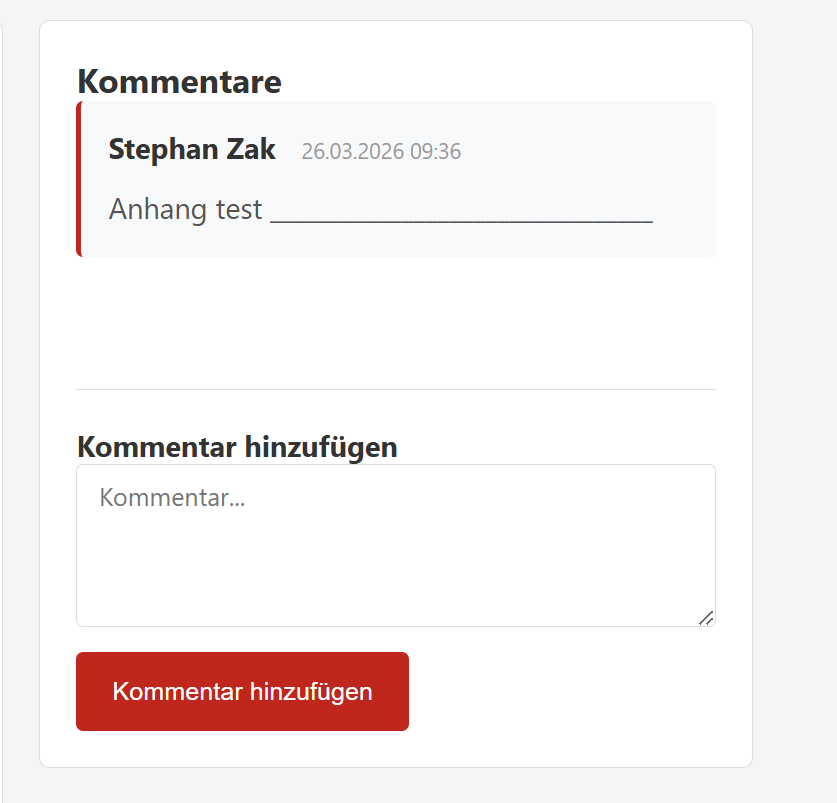
- Im unteren Bereich eines Tickets kannst du Kommentare hinzufügen, die für alle Gruppenmitglieder sichtbar sind.
- Antwortest du auf eine Ticket-E-Mail, wird deine Antwort automatisch als Kommentar im Ticket gespeichert.
- Kommentare dienen der schnellen Abstimmung und Dokumentation von Rückfragen, Fortschritten oder Lösungen.
5. Benachrichtigungen
- Gruppenmitglieder erhalten automatisch eine E-Mail, wenn ein Ticket ihrer Gruppe zugeordnet wird und noch kein Bearbeiter festgelegt ist.
- Wird ein Ticket einem bestimmten Bearbeiter zugewiesen, erhält dieser eine Benachrichtigung per E-Mail.
- Bei wichtigen Änderungen (z.B. Statuswechsel, neue Kommentare, Anhänge) werden die relevanten Personen ebenfalls informiert.
- So bleibt jeder immer auf dem aktuellen Stand und keine Aufgabe geht verloren.
6. Admin-Funktionen
Admins haben Zugriff auf ein spezielles Admin-Panel, das über das Menü erreichbar ist. Dort stehen folgende Bereiche zur Verfügung:
- Übersicht: Zeigt Statistiken zu Tickets, Benutzern und Gruppen sowie offene Tickets ohne Gruppenzuweisung.
- Benutzer: Verwaltung aller Nutzerkonten. Hier können neue Benutzer angelegt, bestehende bearbeitet oder deaktiviert werden. Passwort-Reset und Rollenvergabe sind ebenfalls möglich.
- Gruppen: Verwaltung der Einsatz- und Arbeitsgruppen. Gruppen können erstellt, umbenannt oder gelöscht werden. Die Zuordnung von Benutzern zu Gruppen erfolgt hier.
- Tickets: Übersicht und Bearbeitung aller Tickets im System. Admins können Tickets filtern, bearbeiten, löschen (Status "gelöscht"), wiederherstellen und Gruppen oder Bearbeiter zuweisen.
Details zu den Admin-Bereichen
- Benutzerverwaltung:
Admins können neue Benutzer anlegen, bestehende bearbeiten (z.B. Name, E-Mail, Gruppen, Rolle) oder deaktivieren. Ein Passwort-Reset ist direkt möglich. Die Rollenvergabe steuert, ob ein Nutzer Admin-Rechte erhält. - Gruppenverwaltung:
Hier werden Gruppen für verschiedene Aufgabenbereiche gepflegt. Benutzer können Gruppen zugeordnet oder entfernt werden. Gruppen lassen sich umbenennen oder löschen, sofern keine Tickets mehr zugeordnet sind. - Ticketverwaltung:
Admins sehen alle Tickets, können diese filtern (z.B. nach Status, Gruppe, Bearbeiter), bearbeiten, löschen (Status "gelöscht") oder wiederherstellen. Auch die Zuordnung zu Gruppen und Bearbeitern ist möglich. - Übersicht:
Zeigt aktuelle Statistiken (z.B. offene Tickets, Benutzerzahl, Gruppenanzahl) und listet Tickets ohne Gruppenzuweisung auf, damit diese schnell zugeordnet werden können.
Das Admin-Panel ist nur für Nutzer mit Admin-Rechten sichtbar.
7. FAQ
- Passwort vergessen? → Nutze die Funktion "Passwort vergessen" auf der Login-Seite. Du erhältst eine E-Mail mit einem Link zum Zurücksetzen.
- Keine E-Mail erhalten? → Prüfe deinen Spam-Ordner. Sollte die E-Mail nicht ankommen, wende dich an den Admin.
- Wie kann ich meine Daten ändern? → Änderungen an Name, E-Mail oder Gruppen können vom Admin vorgenommen werden.
- Wer sieht meine Tickets? → Tickets sind für alle Mitglieder der zugeordneten Gruppe sichtbar. Nur Admins sehen alle Tickets.
Support
Bei Problemen oder Fragen: stephan.zak@ff-emmering.de